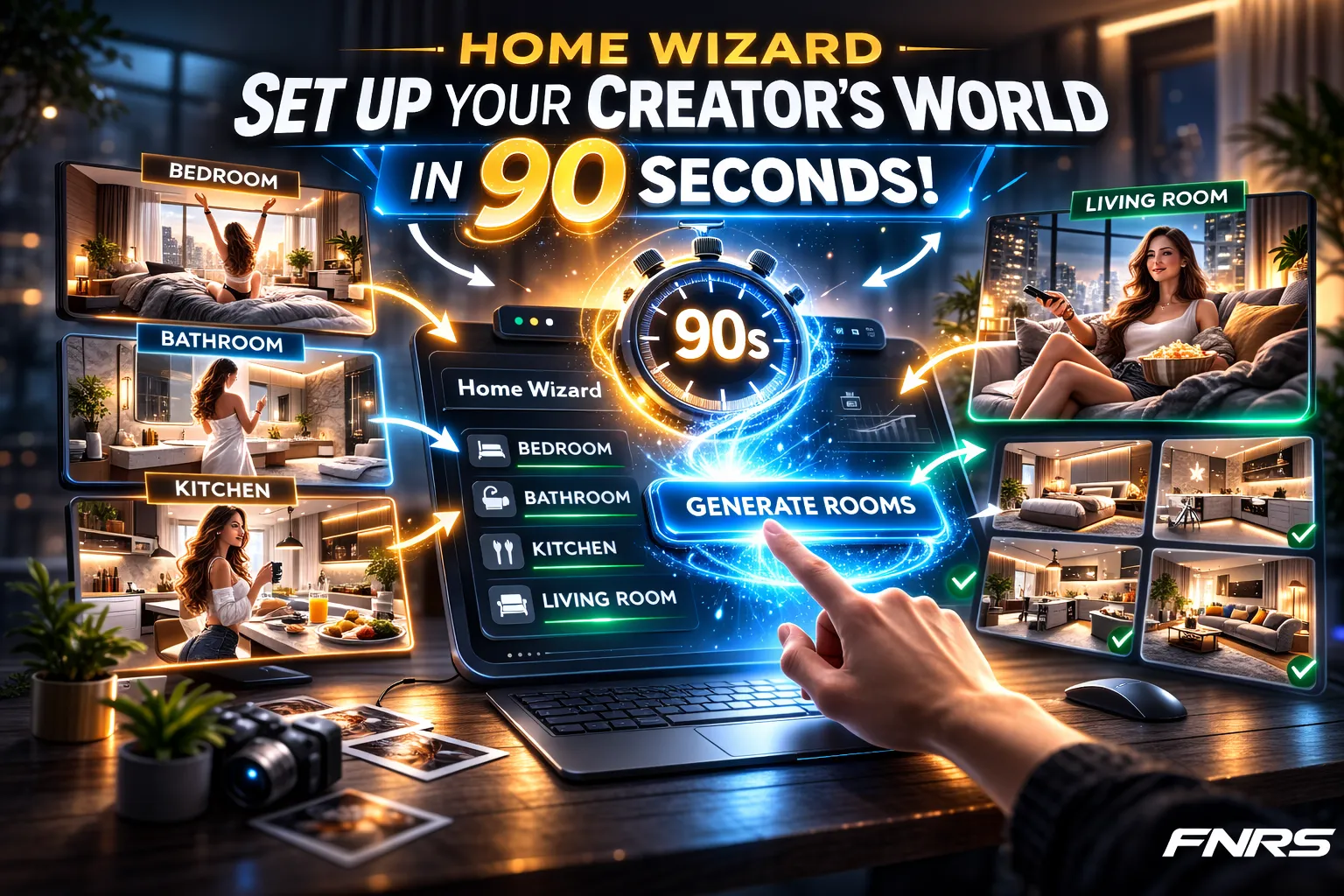
Si ya leiste sobre Persistent Worlds y entendes por que los ambientes consistentes importan, esta es la guia practica. El Home Wizard te lleva de cero a un mundo completamente configurado en unos 90 segundos.
Antes de Empezar
Vas a necesitar un creador IA ya configurado con DNA de cara y cuerpo. El Home Wizard crea ambientes para un creador especifico: cada creador en tu lista tiene su propio conjunto independiente de habitaciones.
Opcional: Tene fotos de referencia de habitaciones listas. No son obligatorias, la IA puede generar habitaciones desde cero, pero si tenes una estetica especifica en mente (minimalista moderno, bohemio acogedor, penthouse de lujo), subir una foto de referencia que capture ese estilo va a guiar la generacion.
El Proceso
Paso 1: Abri el Home Wizard
Navega a la pagina del Studio de tu creador. Vas a ver la opcion del Home Wizard: hace clic para empezar. El wizard te guia por cuatro habitaciones principales en secuencia: dormitorio, bano, cocina y living.
Paso 2: Dormitorio
Subi una foto de referencia de dormitorio o deja que la IA genere opciones. El sistema produce varias variaciones: diferentes layouts, ambientes de iluminacion y estilos de diseno. Explora las opciones y elige la que mejor se ajuste a la estetica de tu creador.
Tip: Elegi un dormitorio con fuentes de luz natural (ventanas). El contenido de manana es el contenido de dormitorio mas generado, y las ventanas le dan a la IA oportunidades para variacion hermosa de iluminacion natural.
Paso 3: Bano
Mismo proceso: foto de referencia o generacion IA, elige tu favorito. Los banos se usan principalmente para selfies frente al espejo, rutinas de belleza y contenido de preparacion.
Tip: Un bano con un espejo grande funciona mejor. Las selfies de espejo son un basico del contenido influencer, y la IA maneja bien los reflejos de espejo cuando la referencia muestra claramente una configuracion con espejo.
Paso 4: Cocina
Los ambientes de cocina aparecen en contenido de cafe matutino, escenas de cocina y fotos casuales de estilo de vida. Elegi una con espacio de mesada o isla visible: estos le dan a la IA una superficie natural para componer alrededor.
Paso 5: Living
Los livings se usan para contenido de relax en casa, descanso casual, lectura e imagenes generales de estilo de vida. Un living con sofa o area de asientos comoda funciona mejor.
Paso 6: Listo
Una vez que se seleccionan las cuatro habitaciones, se guardan como los ambientes permanentes de tu creador. Cada habitacion aparece como miniatura clickeable en tu interfaz de generacion: selecciona una y cada imagen generada va a usar esa habitacion.
Mas Alla de las Cuatro Principales
El Home Wizard cubre las cuatro habitaciones esenciales, pero Fanerse soporta tipos de ambiente adicionales: gimnasio, lugar de trabajo y exteriores. Estos se pueden configurar como assets del creador desde los ajustes y van a aparecer junto a tus habitaciones del Home Wizard en el selector de ambientes.
Cambiar Habitaciones Despues
Podes volver a ejecutar el Home Wizard en cualquier momento para regenerar habitaciones. Sin embargo, tene en cuenta que cambiar una habitacion significa que tu contenido nuevo no va a coincidir con el ambiente de tu contenido anterior. Para consistencia con tu audiencia, es mejor acertar desde el principio y mantenerlo.
Si realmente necesitas cambiar una habitacion, consideralo una "remodelacion": algunos creadores incluso publican sobre eso ("Dormitorio nuevo, quien lo dice?") para que la transicion se sienta intencional en vez de inconsistente.